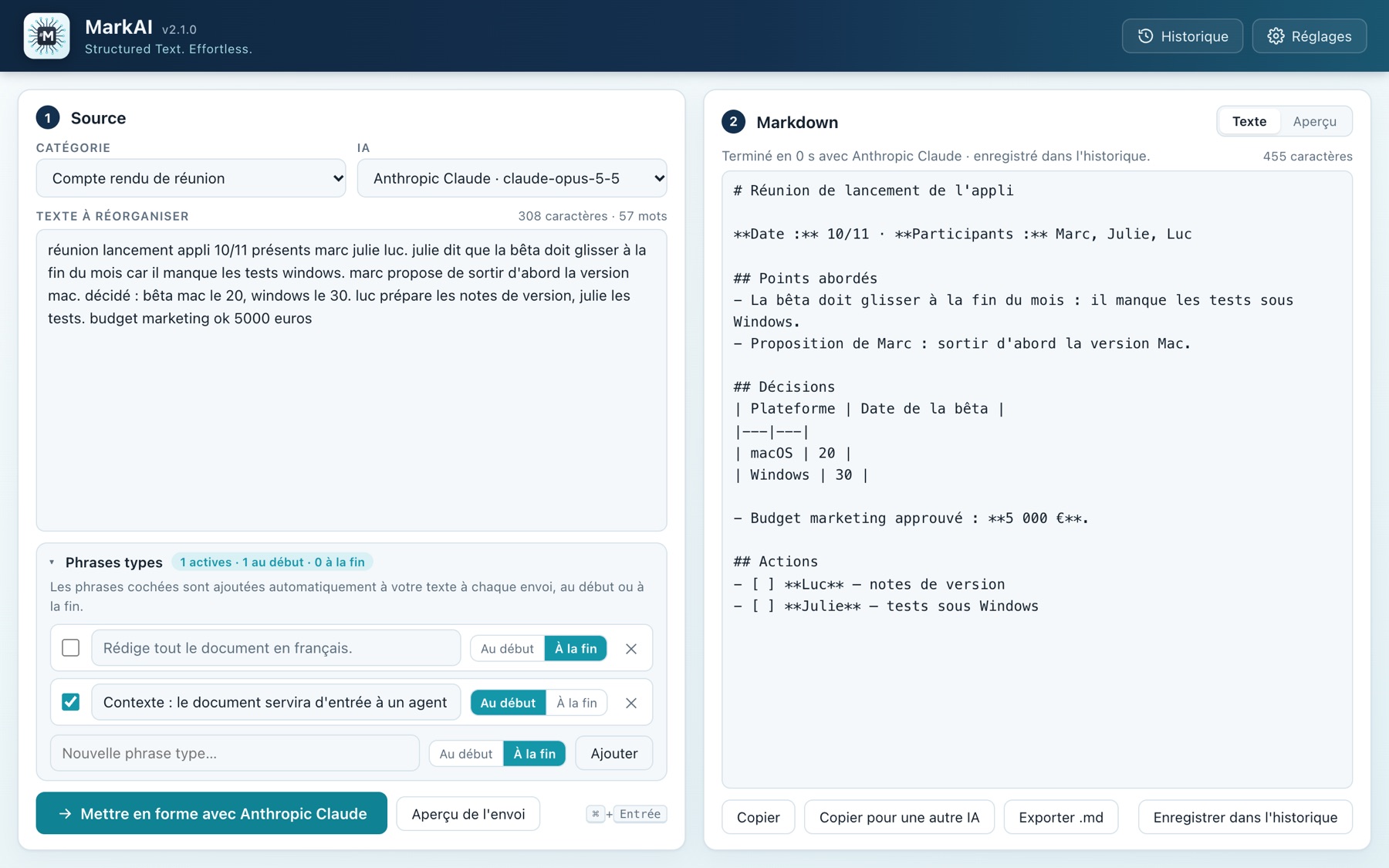
Collez des notes, des idées ou des textes très longs : MarkAI les réorganise en Markdown structuré avec l'IA de votre choix, prêts pour un document ou pour un second agent IA.

MarkAI dialogue directement avec les API officielles : pas de fenêtres de navigateur, pas de connexion aux sites.
Notes de réunion, spécifications, brouillons, transcriptions : même des textes très longs.
Documentation technique, cahier des charges d'app, article, e-mail, diapositives… et le modèle que vous préférez.
Le résultat s'affiche en temps réel pendant que l'IA écrit, puis est enregistré automatiquement dans l'historique.
Regardez le Markdown prendre forme mot après mot, et arrêtez quand vous voulez.
Des instructions que vous répétez toujours ? Cochez-les une fois et elles sont ajoutées à chaque envoi, au début ou à la fin.
Chaque catégorie a son prompt : modifiez-les, ajoutez-en, adaptez-les à votre travail.
Chaque texte envoyé et reçu reste consultable, recherchable et exportable en .md.
Passez du Markdown brut à l'aperçu en un clic, puis copiez ou exportez.
« Copier pour une autre IA » ajoute la bonne instruction de contexte pour votre agent suivant.
Interface, site et manuel en 8 langues, traductions personnalisables avec un fichier XML et avertissement automatique des nouvelles versions.
Italien, anglais, français, espagnol, chinois, japonais, arabe (de droite à gauche) et russe. Changez de langue dans Réglages → Langue, sans redémarrer.
Chargez un fichier XML pour ajouter une nouvelle langue ou retoucher l'une des langues incluses. Téléchargez les fichiers officiels ci-dessous et servez-vous-en comme modèle.
Au démarrage puis une fois par jour, MarkAI vérifie s'il existe une version plus récente et vous montre les nouveautés. Aucune donnée n'est envoyée et l'option peut être désactivée.
Contexte du projet, langue, ton, contraintes de format : enregistrez les phrases que vous utilisez souvent, cochez celles dont vous avez besoin et choisissez de les placer avant ou après votre texte. Avec « Aperçu de l'envoi », vous voyez exactement ce que recevra l'IA.
Saisissez votre clé API et choisissez le modèle. Vous pouvez aussi travailler hors ligne avec des modèles locaux.
Gratuit, léger, pour tous les systèmes. Le site propose toujours uniquement la dernière version.
Mac avec puce Apple ou Intel · 6,3 MB
Télécharger le .dmgOuvrez le .dmg et faites glisser MarkAI dans Applications. Au premier lancement, macOS la bloque : voyez comment la débloquer ci-dessous.
Windows 10 et 11 (64 bits) · 2,6 MB
Télécharger l'installeurLancez l'installeur. Si SmartScreen apparaît : Informations complémentaires › Exécuter quand même.
Ubuntu, Debian, Mint (64 bits) · 3,7 MB
Télécharger le .debInstallez avec sudo apt install ./MarkAI_2.1.0_amd64.deb
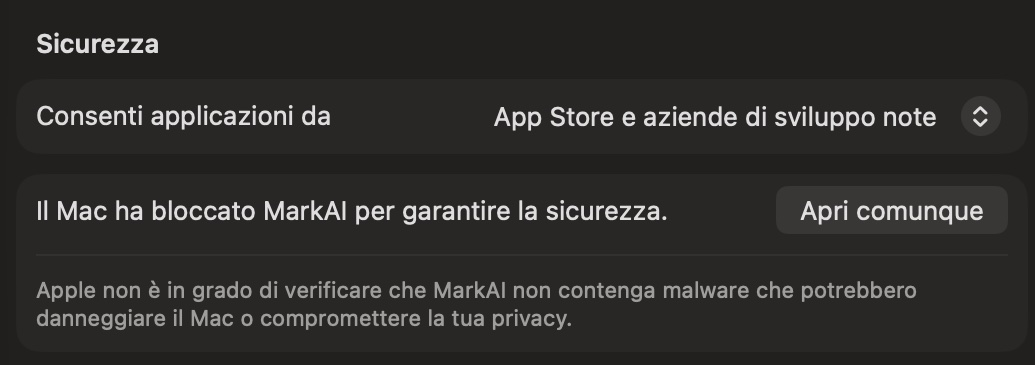
MarkAI n'est pas distribuée par l'App Store : au premier lancement, macOS affiche « MarkAI n'a pas été ouvert ». Cliquez sur Terminé (pas sur « Placer dans la corbeille ») et choisissez l'une des deux méthodes. Depuis macOS 15, l'ancien « clic droit › Ouvrir » ne fonctionne plus.
Méthode A — Réglages Système
Méthode B — Terminal (même si macOS indique que l'app « est endommagée ») : retirez l'attribut de quarantaine avec
xattr -dr com.apple.quarantine /Applications/MarkAI.app
Si elle ne s'ouvre toujours pas, ajoutez une signature locale :
xattr -cr /Applications/MarkAI.app codesign --force --deep --sign - /Applications/MarkAI.app
Le déblocage doit être refait après chaque mise à jour.

Un guide complet avec les captures d'écran de l'app :
Choisissez la langue du manuel :
Tous les textes de l'app se trouvent dans un fichier XML par langue. Téléchargez les fichiers officiels, modifiez-les ou créez-en un pour votre langue.
<string>, sans toucher aux attributs key ni aux paramètres comme {name}.code (ex. pt), name et, pour les langues de droite à gauche, dir="rtl".Les entrées manquantes restent dans la langue indiquée par base (par défaut : anglais). Avec le code d'une langue incluse (ex. fr), vous ne personnalisez que les entrées que vous voulez changer.
<?xml version="1.0" encoding="UTF-8"?>
<markai-language code="pt" name="Português"
dir="ltr" base="en">
<string key="top.history">Histórico</string>
<string key="top.settings">Configurações</string>
…
</markai-language>
Historique, catégories, phrases et clés API sont enregistrés uniquement sur votre ordinateur.
Le texte va directement au service d'IA que vous choisissez, et à personne d'autre. La vérification des mises à jour lit seulement le numéro de version sur le site.
Avec Ollama, les modèles tournent sur votre PC : aucune donnée ne quitte votre machine.